リンクの作成
ホームページの醍醐味は、リンクのクリックにより次々と関連するページを表示できること。リンクが全く配置されていないホームページなんて、ほとんど見かけません。それほどリンクは重要な要素です。今週はリンクについてお勉強しましょう。

→ アップロードとは
 
ホームページは自分のパソコンで作成し、パソコン内にHTMLファイルとして保存するのが普通です。しかし、このままの状態では自分のパソコンでホームページを表示できても、他の人がホームページを閲覧できません。ホームページをインターネットで公開するには、Webサーバーにファイルをコピーする必要があります。この「パソコン」→「Webサーバー」のコピーのことをアップロードと呼びます。アップロードの実行にはFTPソフトを利用するのが一般的ですが、iswebではファイルマネージャを使ってアップロードすることもできるようになっています。

→ ホームページのアップロード
 
エディタなどを使って作成したホームページは、HTMLファイルや画像ファイルをWebサーバーにアップロードしない限りインターネットに公開できません。今週は、2種類のアップロード方法を紹介しましょう。
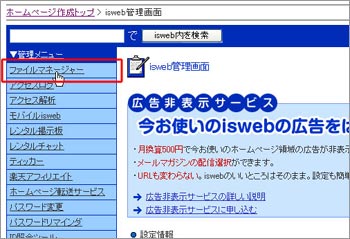
ホームページの管理画面で「ファイルマネージャー」をクリックします。

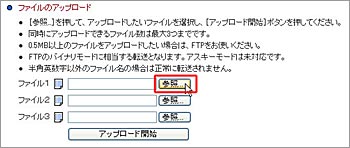
ファイルマネージャの画面を下にスクロールし、「ファイルのアップロード」の[参照]ボタンをクリックします。

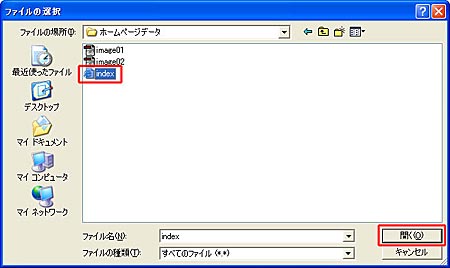
ファイルの選択ウィンドウが表示されるので、HTMLファイルや画像ファイルを指定し、[開く]ボタンをクリックします。

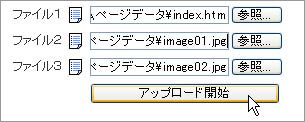
同様の作業を繰り返し、必要なだけファイルを指定します(3つ以上のファイルをアップロードするときは、作業を複数に分けて実行します)。
[アップロード開始]ボタンをクリックすると、アップロードが実行されます。

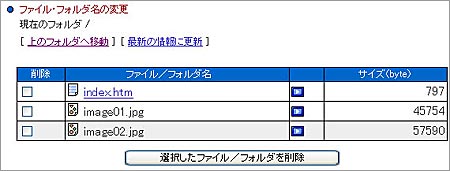
アップロードが完了すると、ファイルマネージャーにアップロードしたファイルが表示されます。
念のため自分のURLをブラウザに入力し、正しくホームページが表示されるか確認しておきましょう。


→ FTPソフトによるファイルのアップロード
 
FTPソフトを使用する場合は、FTPソフトの操作方法に従ってアップロードを実行します。ここでは、Windows用のFTPソフトとして有名な「FFFTP」を使ったファイルのアップロード方法を簡単に紹介します。
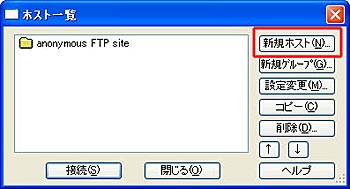
「FFFTP」を起動すると、ホスト一覧のウィンドウが表示されます。ここで[新規ホスト]ボタンをクリックします。

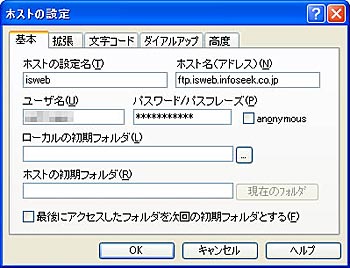
[ホストの設定名]には「isweb」など自分がわかりやすい名前を付けます。
[ホスト名]、[ユーザ名]、[パスワード]は、iswebから送られてきた登録完了のお知らせメールに記述されている内容を入力し、[OK]ボタンをクリックします。

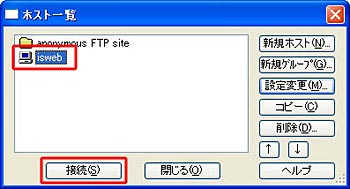
すると、ホスト一覧に登録したホスト(isweb)が表示されます。
これを選択し、[接続]ボタンをクリックします。

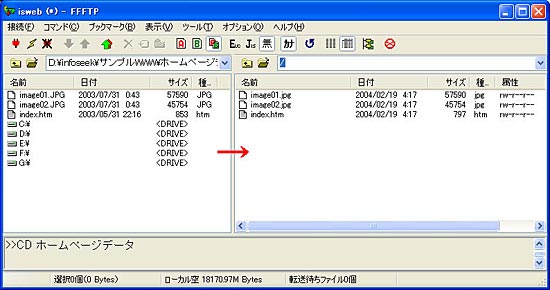
接続に成功すると、このような画面が表示されます。
画面左側は自分のパソコンに保存されているファイル、画面右側はiswebのwebサーバーに保存されているファイルです。
ファイルのアップロードは、左側から右側へアイコンをドラッグ&ドロップすると実行できます。


yVoC[UNLIMIT1~] ECir|C Yahoo yV LINEf[^[z500~`I


z[y[W NWbgJ[h COiq O~yz COsI COze